Guía para alumnos
Saca partido a Zarpeo
Todo lo que necesitas para preparar tu PNB, PER, Patrón de Yate o Capitán de Yate.
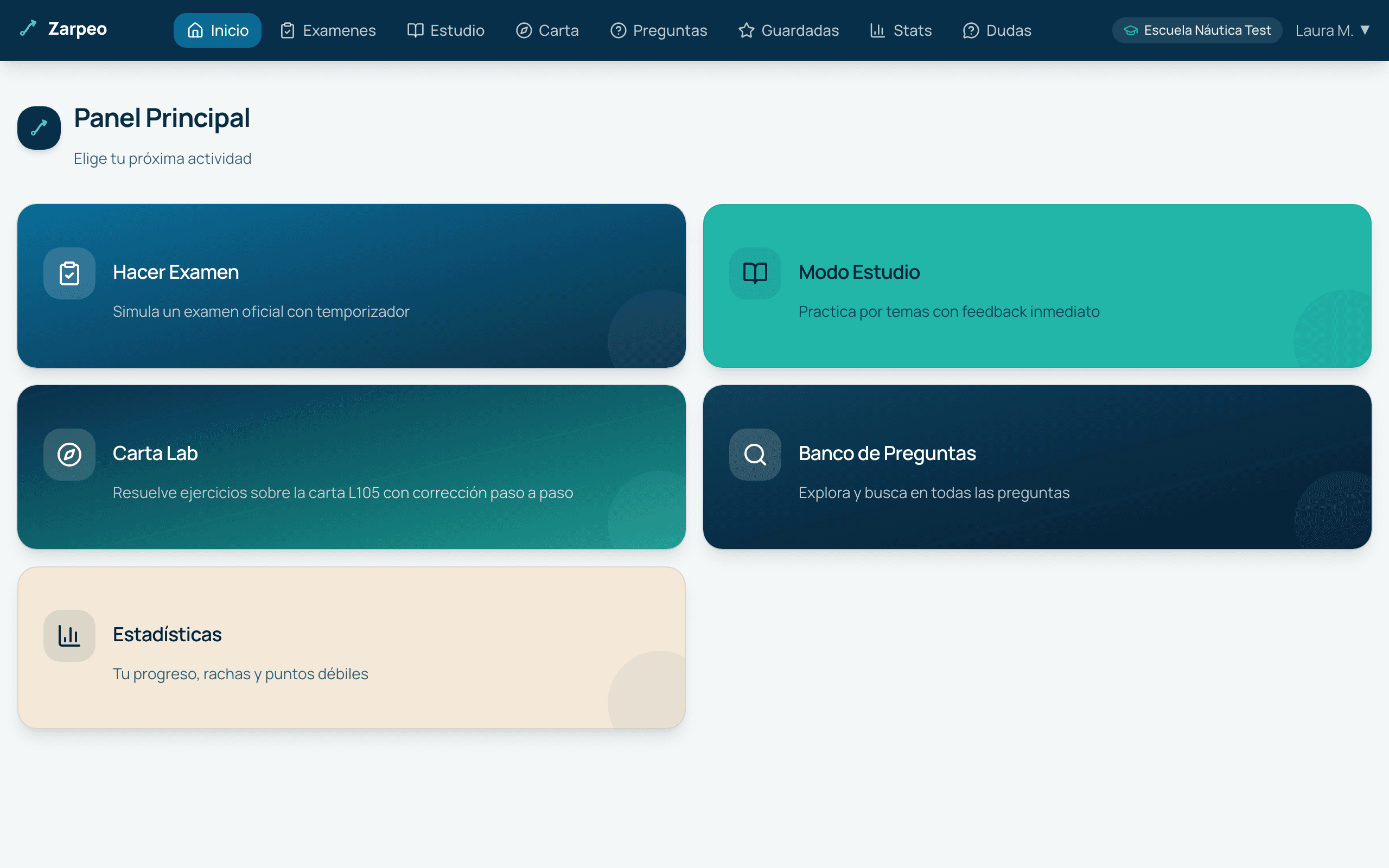
Crear cuenta e iniciar sesión
Entra en Crear cuenta, escribe tu nombre, tu email y una contraseña de entre 8 y 72 caracteres. El nombre es solo la forma en que te ven tu profesor y tu escuela: no tiene que ser único, quien te identifica es el email. Si tu escuela te ha enviado un enlace de invitación, el código ya vendrá rellenado.
Te enviaremos un código de 6 cifras a tu correo para activar la cuenta: escríbelo en la pantalla de verificación antes de que caduque a los 10 minutos. Si no te llega, usa Reenviar código (revisa también la carpeta de spam).
Para iniciar sesión usa tu email, no el nombre. La sesión dura 72 horas y se renueva sola mientras sigues usando Zarpeo, así que en la práctica no tendrás que volver a identificarte a menudo en el mismo dispositivo. Cerrar sesión, en el menú de usuario, cierra la sesión en todos los dispositivos a la vez, no solo en el que estás usando.
Si olvidas la contraseña, pulsa ¿Olvidaste tu contraseña? en la pantalla de inicio de sesión: te enviamos un enlace por correo para elegir una nueva, válido durante 1 hora.
Configurar tu perfil
La primera vez que entras, un asistente de dos pasos personaliza la aplicación según tu objetivo:
- Elige el título que vas a examinarte: PNB, PER, Patrón de Yate o Capitán de Yate.
- Indica si ya tienes un título previo. Si preparas el PER y ya tienes el PNB, puedes hacer el examen liberado: solo 18 preguntas sobre los temas 7 a 11.
- Fecha del examen (opcional), para orientar tu planificación.
Puedes cambiar estas preferencias cuando quieras desde el menú de usuario, en Preferencias de estudio. Ahí también puedes limitar el banco a las preguntas de una o varias comunidades autónomas.
En la misma pantalla, al final, está Darme de baja. Hoy borra tus datos de estudio y estadísticas y cierra tu sesión; la baja completa de la cuenta (borrar también tu email y tu perfil) está prevista para más adelante.
Unirte a tu escuela
Hay dos formas de unirte a la escuela que prepara tu examen:
- Por el enlace con código que te envíe tu profesor: abre el enlace, crea tu cuenta (o inicia sesión) y acepta la invitación.
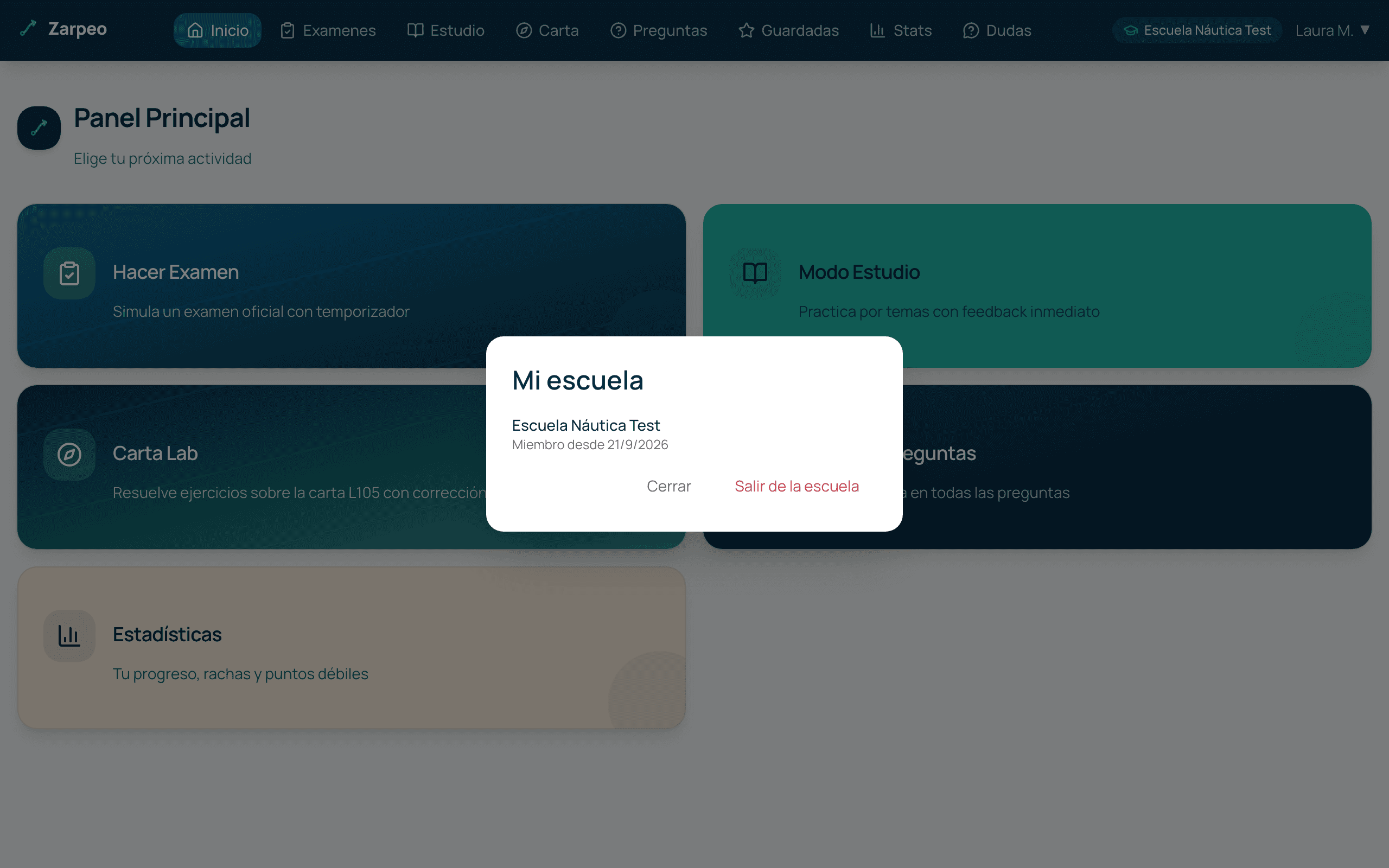
- Desde tu perfil, en Mi escuela, escribiendo el código que te hayan dado.
En ambos casos verás un consentimiento antes de quedar asociado: tu escuela podrá ver tu progreso por temas, tus exámenes y tus dudas, nunca tu contraseña ni tus preferencias. Puedes salir cuando quieras desde tu perfil, en Mi escuela.
Practicar
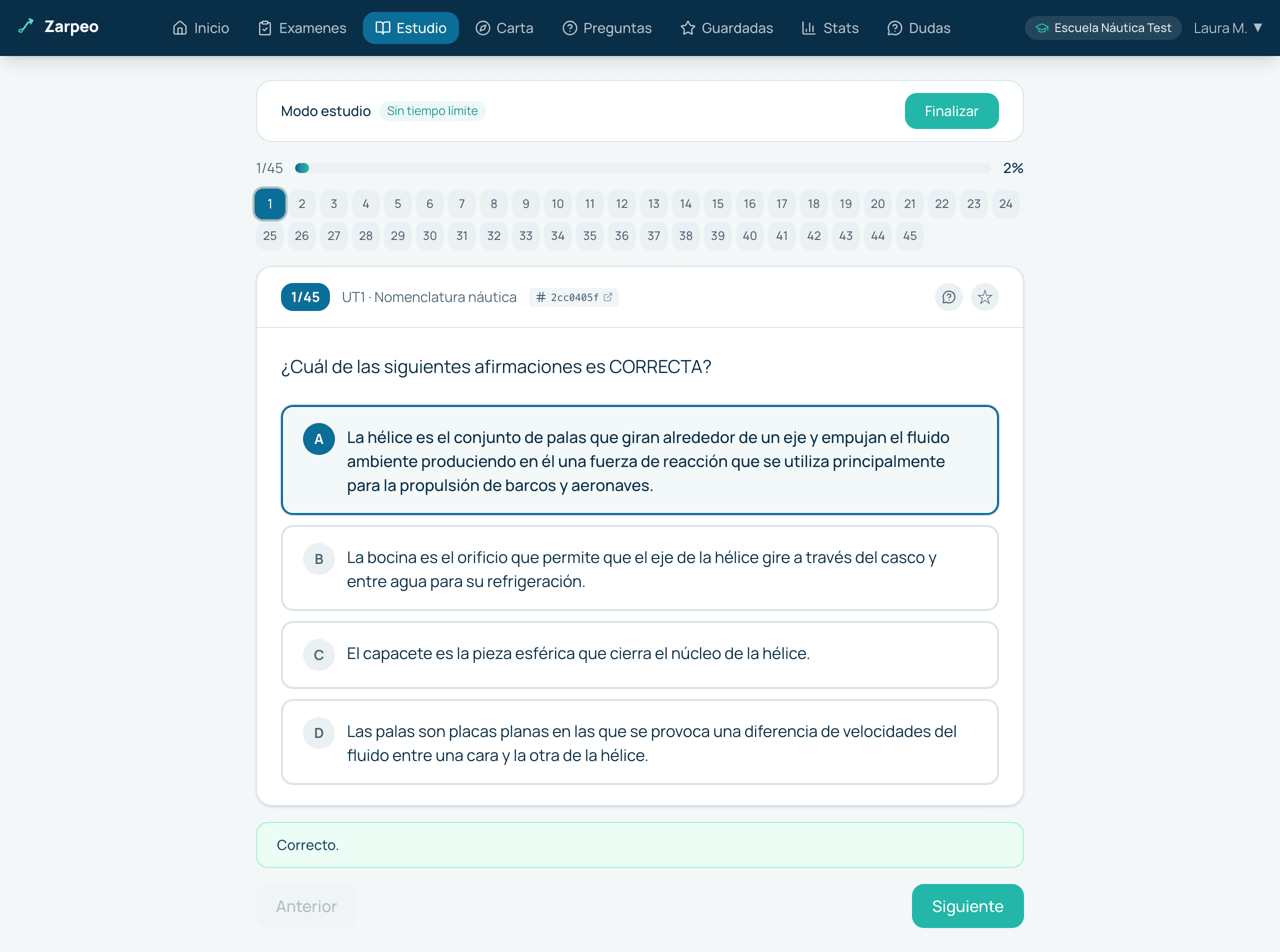
El modo estudio no tiene reloj: eliges los temas, respondes y ves al instante si has acertado. Marca los temas que quieres practicar y elige un modo de selección:
- Aleatorio, preguntas al azar de los temas seleccionados (el modo por defecto).
- Preguntas falladas, prioriza las que has respondido mal en exámenes o sesiones anteriores.
- Preguntas nuevas, prioriza las que todavía no has visto nunca.
Pulsa Practicar ahora. Si fallas, un aviso rojo te dice cuál era la respuesta correcta; si aciertas, un aviso verde. Termina cuando quieras con Finalizar o llega hasta el final y pulsa Ver resultados.
Hacer un examen tipo
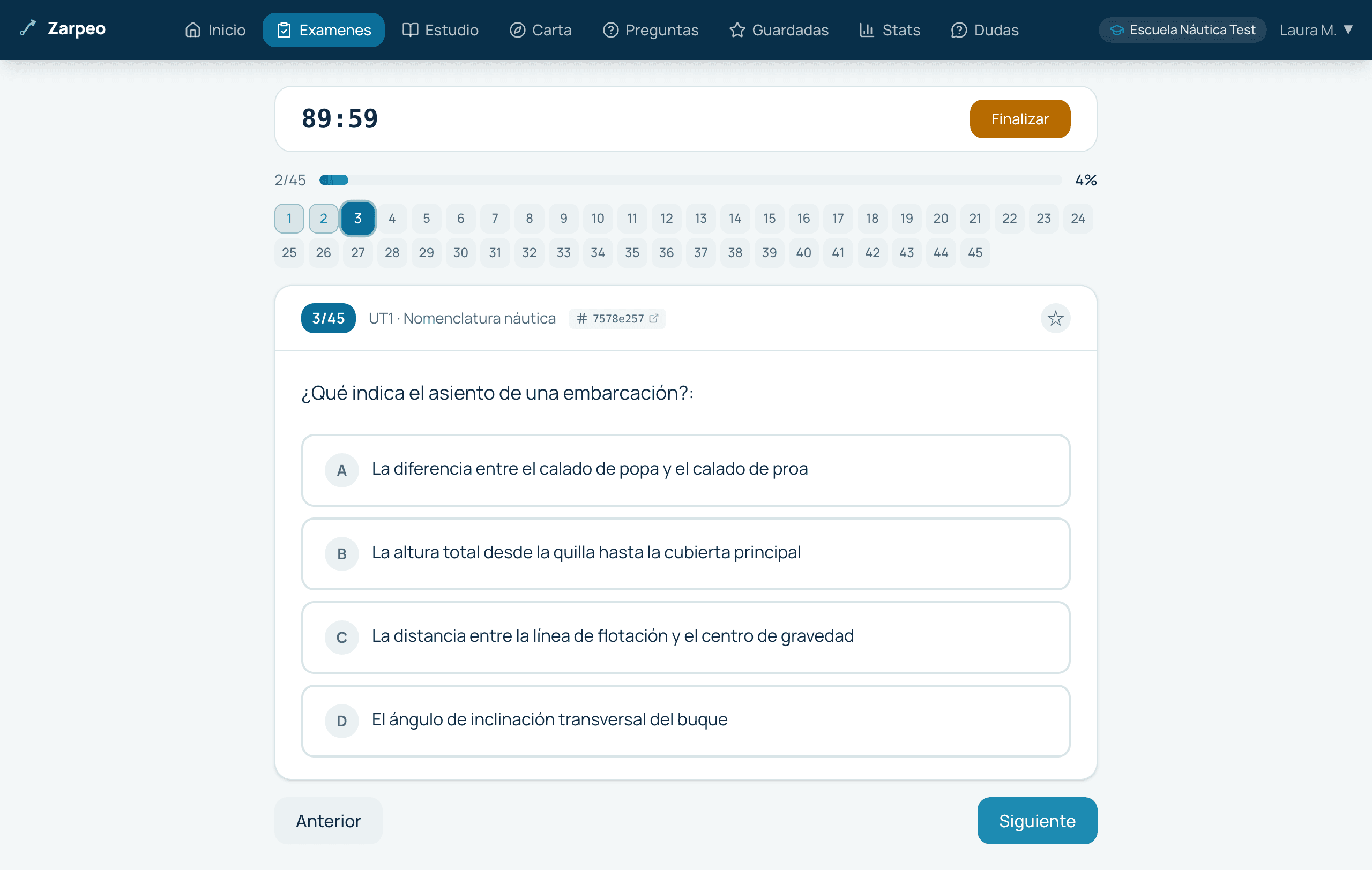
Un examen reproduce las condiciones oficiales de tu título: mismo número de preguntas, mismo tiempo y mismo reparto por temas. Pulsa Empezar examen tipo y el reloj empieza a contar.
- Responde pulsando sobre una opción; puedes cambiarla antes de entregar.
- Avanza con Siguiente y Anterior, o salta a cualquier pregunta desde el mapa numerado.
- Guarda con la estrella cualquier pregunta para repasarla más tarde.
- Entrega con Finalizar examen. Zarpeo avisa si dejas preguntas en blanco.
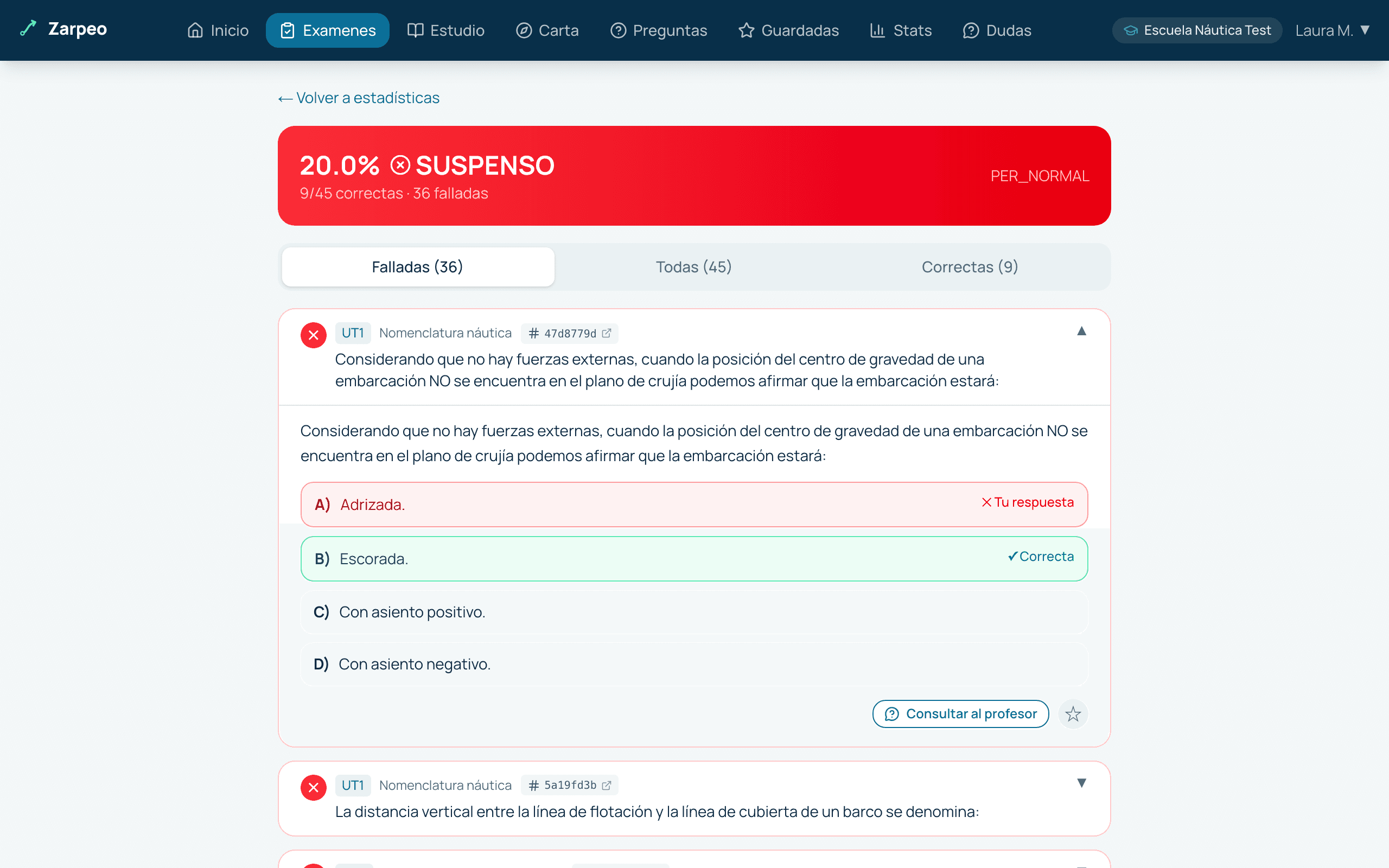
Los temas marcados como críticos tienen un máximo de fallos independiente de la nota global: puedes superar el porcentaje mínimo y aun así suspender por pasarte de fallos en Balizamiento, RIPA o Carta de navegación, según tu título. Al terminar, usa Revisar preguntas para ver tus fallos, Repetir examen tipo para las mismas preguntas o Nuevo examen tipo para preguntas distintas.
Debajo del botón de empezar hay una fila plegada, ¿Prefieres hacer un examen real de una convocatoria?. Al pulsarla eliges comunidad, convocatoria y modelo, y haces ese examen oficial con sus preguntas en el orden original y el mismo tiempo. Si una pregunta ya había salido en otra convocatoria, Zarpeo te muestra la original para que tus estadísticas no la cuenten dos veces; las que el tribunal anuló no se preguntan. Al terminar se corrige y se revisa igual que un examen tipo.
Banco de preguntas
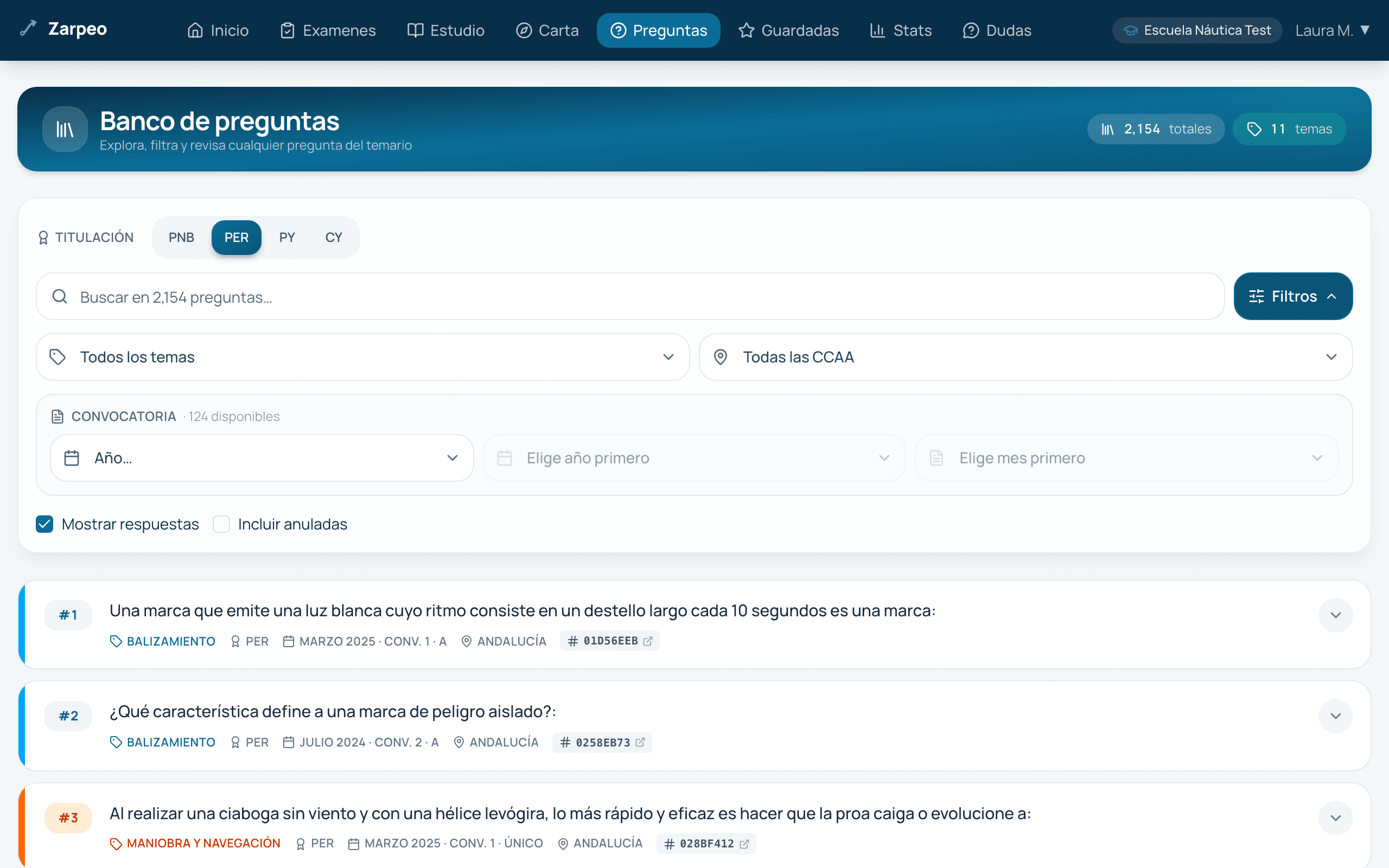
En Preguntas consultas el banco completo del título que preparas, con filtros por tema, convocatoria (año, mes y modelo) y un buscador de texto libre. Al elegir una convocatoria concreta, Zarpeo la carga entera en una sola página (hasta 50 preguntas); en el resto de casos avanza en bloques más cortos. Con Incluir anuladas aparecen también las preguntas que no cuentan, con el motivo: Repetida (ya salió en otra convocatoria; el enlace Ver original lleva a la que cuenta), Sin respuesta oficial o Anulada por el tribunal. Las preguntas que en el examen oficial llevan una figura (una marca de balizamiento, las luces de un buque, una tabla de mareas) la muestran junto al enunciado, también en el examen tipo, en el estudio y en la revisión.
Por defecto ves marcada la respuesta correcta de cada pregunta; si prefieres practicar sin verla antes, desmarca Mostrar respuestas y compruébala cuando quieras. Desde el detalle de cada pregunta puedes guardarla, consultar al profesor y leer su explicación si existe.
Consultar al profesor
Si tu escuela tiene profesor asignado, verás el botón Consultar al profesor junto a cualquier pregunta: en el detalle, en la revisión de un examen, en una sesión de estudio o en Carta Lab. Escribe tu duda en una línea y se crea un hilo con la pregunta, las opciones y lo que respondiste. Por seguridad, entre crear dudas y responder a las tuyas hay un máximo de 20 mensajes por hora.
Sigue tus conversaciones en Mis dudas, con una insignia de no leídos en la barra cuando tu profesor responde. Si tu profesor publica la respuesta para toda la escuela, aparecerá bajo la pregunta como «Respuesta de tu profesor». Algunas preguntas también tienen una explicación generada por IA que crea tu profesor o el equipo de Zarpeo (tú solo la lees): te ayuda a entender el porqué de la respuesta, no solo a memorizar la opción correcta.
Carta Lab
Resuelve los problemas de carta náutica de los exámenes sobre la carta L105 del Estrecho de Gibraltar. El listado marca con un contador cuántos ejercicios tienen resolución paso a paso y deja filtrar Solo con resolución paso a paso, para no perder tiempo con los que todavía no la tienen.
Elige un ejercicio, traza el problema con las herramientas (punto, rumbo, círculo de distancia, paralela) y elige una opción. Pulsa Comprobar para ver si es correcta y las cuatro opciones pintadas sobre la carta, y abre la Corrección para seguir la resolución paso a paso.
Estadísticas
Todo lo que respondes, en examen o en estudio, alimenta esta pantalla: nivel y XP, rendimiento por tema (verde a partir del 70 %, naranja entre 50 y 70, rojo por debajo), cobertura de preguntas del banco y tus logros.
Preguntas frecuentes
- ¿Puedo usar Zarpeo en el móvil?
- Sí. La aplicación se adapta a la pantalla del teléfono.
- ¿Qué pasa si recargo la página a mitad de un examen tipo?
- Nada se pierde: tus respuestas se guardan en el navegador y el tiempo se sigue calculando desde que empezaste, no desde que recargaste. Si al entregar falla el envío por la conexión, puedes reintentarlo sin perder lo que ya has respondido.
- ¿Por qué he suspendido con más de la nota mínima?
- Por los temas críticos: si te pasas del máximo de fallos permitido en uno de ellos, el examen se suspende aunque la nota global llegue.
- ¿Qué diferencia hay entre Repetir examen tipo y Nuevo examen tipo?
- Repetir examen tipo genera un examen con las mismas preguntas, para comprobar que has aprendido de los errores. Nuevo examen tipo saca preguntas distintas.
- ¿Puedo salir de mi escuela?
- Sí, cuando quieras, desde tu perfil en Mi escuela. A partir de ese momento tu profesor deja de ver tu progreso.
- ¿Qué puede ver mi profesor?
- Tu progreso por tema, tus exámenes y tus dudas. No puede cambiar tu contraseña, tus preferencias ni hacer exámenes en tu nombre.
- ¿Por qué me dice Zarpeo que espere antes de iniciar sesión?
- Es una medida de seguridad: tras varios intentos seguidos en poco tiempo (más de 10 en un minuto desde la misma conexión), Zarpeo te hace esperar antes de dejarte volver a intentarlo. Si has olvidado la contraseña, usa el enlace de recuperación en vez de seguir probando.
- ¿Por qué no puedo crear varias cuentas seguidas?
- También por seguridad: desde la misma conexión a internet se pueden crear como máximo 5 cuentas nuevas por hora. Si estás dando de alta a toda una clase, reparte los registros o pide a cada alumno que use su propia conexión.
- ¿Puedo tener dos personas con el mismo nombre en la misma escuela?
- Sí. El nombre es solo la forma en que te ven tu profesor y tu escuela; lo que identifica tu cuenta es el email, así que no hace falta que sea único.
¿Diriges una escuela náutica? Lee la guía para escuelas.