1 · Empezar
Qué es Zarpeo para tu escuela y cómo entrar
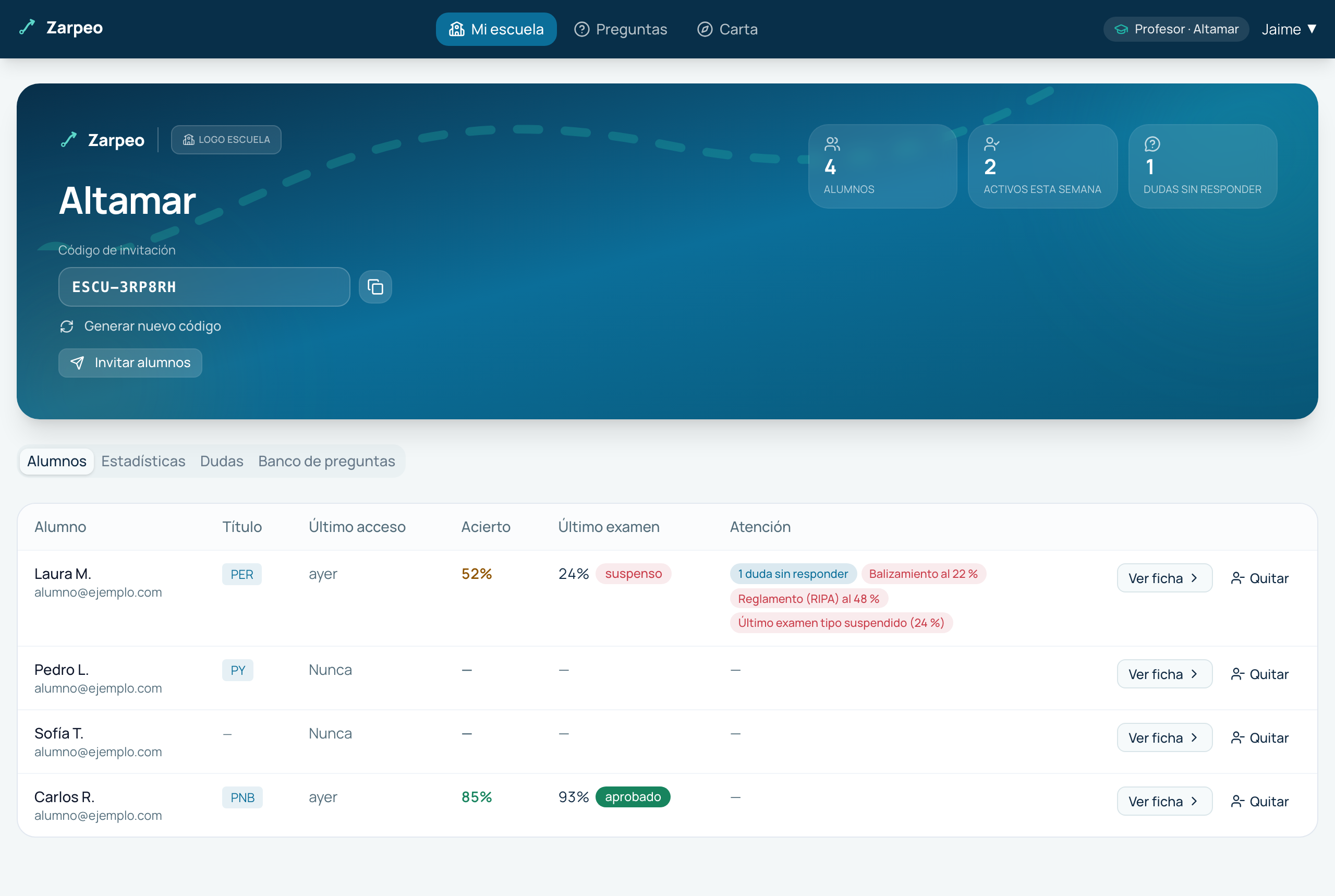
Tus alumnos ya practican en Zarpeo con preguntas de convocatorias reales y exámenes tipo con las reglas oficiales. Zarpeo Escuelas añade un panel para ti, para acompañarles sin salir de la misma aplicación.
Alumnos por atención
Quién necesita un empujón antes de mirar al resto: inactividad, tema crítico flojo, examen tipo suspendido o duda sin responder.
Bandeja de dudas
Las preguntas que tus alumnos te hacen desde una pregunta concreta, con la opción de publicar tu respuesta para toda la escuela.
Estadísticas del grupo
Rendimiento de toda tu clase por tema, con los temas críticos del examen señalados.
Banco de preguntas
Puedes corregir un enunciado o una opción y anular una pregunta errónea. Cada cambio queda registrado.
Entrar
- Abre zarpeo.com y pulsa Entrar.
- Escribe tu correo y tu contraseña. Tu cuenta ya está marcada como profesor de tu escuela, así que no tienes que dar de alta nada más.
- Arriba verás la insignia Profesor con el nombre de tu escuela. En la barra superior tienes Mi escuela, Preguntas y Carta; el mismo acceso a Mi escuela está en el menú de usuario, pulsando tu nombre.
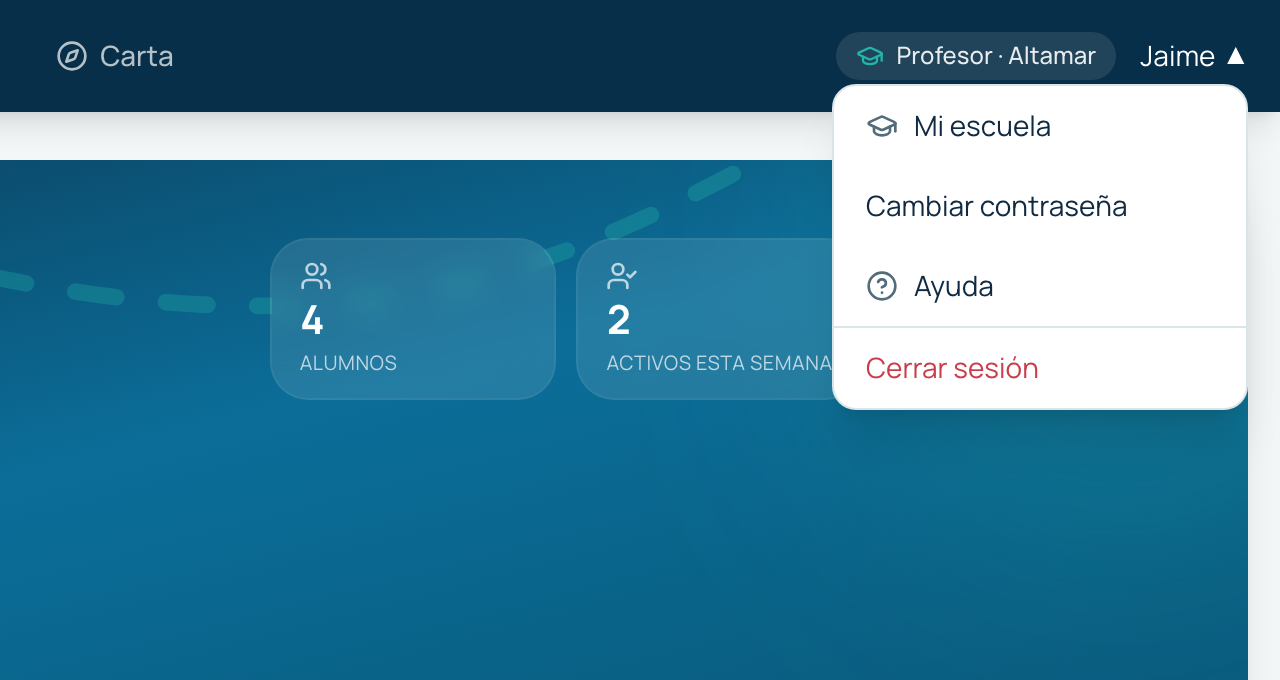
Cambiar la contraseña. Menú de usuario › Cambiar contraseña. Te pide la actual y la nueva.
Si la olvidas. En la pantalla de entrada pulsa el enlace para recuperar la contraseña, escribe tu correo y recibirás un mensaje con un enlace que caduca en una hora. Si no llega, revisa la carpeta de spam.
2 · Alumnos
Dar de alta a tus alumnos
No tienes que crear cuentas. Compartes un enlace con el código de tu escuela y cada alumno se apunta solo. Todo está en la tarjeta Invitar alumnos.
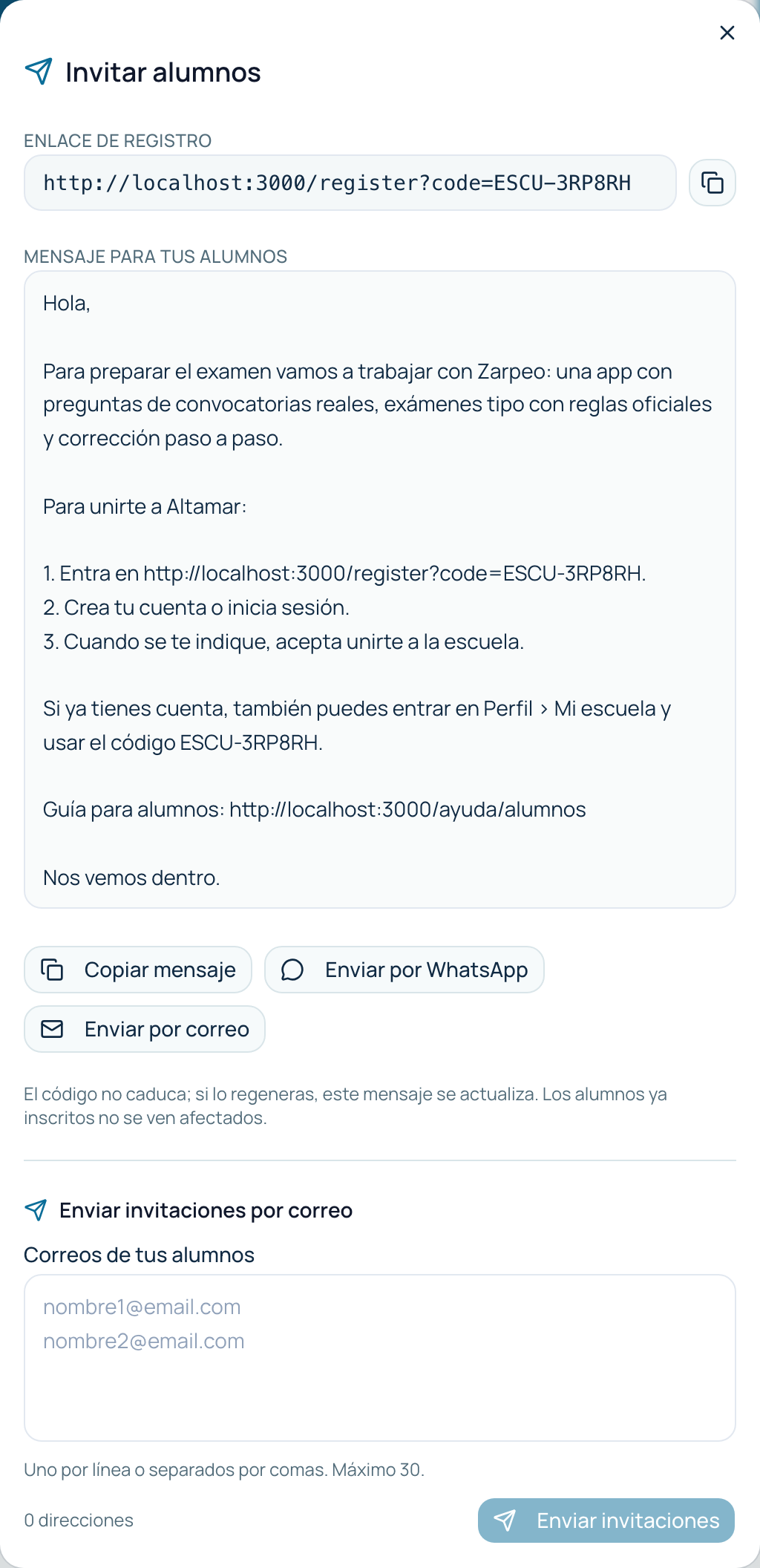
https://zarpeo.com/register?code= seguido de tu código.El enlace y el mensaje listo para enviar
- En Mi escuela pulsa Invitar alumnos.
- Enlace de registro. Lleva el código de tu escuela dentro. Cópialo con el botón de al lado y pégalo donde quieras.
- Mensaje para tus alumnos. Un texto ya escrito con el enlace, los tres pasos y el código por si ya tienen cuenta. Pulsa Copiar mensaje, Enviar por WhatsApp o Enviar por correo: se abre tu WhatsApp o tu programa de correo con el mensaje puesto.
Invitar por correo desde la propia tarjeta
Si prefieres que sea Zarpeo quien envíe el correo, baja hasta Enviar invitaciones por correo. Pega las direcciones de tus alumnos, una por línea o separadas por comas (hasta 30 de una vez), y pulsa Enviar invitaciones. Cada alumno recibe un correo de Zarpeo con el enlace y el nombre de tu escuela. Si alguna dirección no es válida, te la muestra debajo para que la corrijas.
Qué ve el alumno
- Abre el enlace y crea su cuenta con su correo y una contraseña. Si ya tiene cuenta, inicia sesión.
- Recibe un código de 6 cifras en su correo para activar la cuenta y lo escribe en la pantalla que le aparece. Si no llega, puede pedir otro desde esa misma pantalla.
- Le aparece el consentimiento, con el nombre de tu escuela: "tu profesor podrá consultar tu progreso por temas, tus exámenes y tus dudas". Pulsa Aceptar y unirme. Si pulsa Ahora no, su cuenta sigue funcionando pero no queda en la escuela.
- Desde ese momento aparece en tu lista de alumnos y él ve la insignia con el nombre de tu escuela en su barra superior, junto con la pestaña Dudas.
Si un alumno se queda atascado en el código de 6 cifras, dile que revise la carpeta de spam o que pida un código nuevo. Es el motivo más habitual de "no consigo entrar".
Si el alumno ya tenía cuenta en Zarpeo
Puede usar el mismo enlace o escribir el código a mano: menú de usuario › Mi escuela › Código de escuela › Comprobar. Verá el nombre de tu escuela y el mismo consentimiento. Un alumno solo puede estar en una escuela a la vez.
Regenerar el código
El código no caduca. Si quieres que deje de funcionar (por ejemplo, al cerrar el grupo de una convocatoria), pulsa Generar nuevo código en la cabecera de Mi escuela y confirma. El código anterior deja de servir, el enlace y el mensaje de la tarjeta se actualizan solos y los alumnos ya inscritos no se ven afectados.
Quitar a un alumno
En la pestaña Alumnos, pulsa Quitar en su fila y luego Confirmar. Desde ese momento dejas de ver sus datos. El alumno conserva su cuenta, su historial y sus dudas en su propia pestaña Dudas, y puede volver a unirse con el código cuando quiera.
Como profesor ves el progreso de tus alumnos, pero no puedes cambiar su título, sus preferencias ni su contraseña, ni hacer exámenes en su nombre. Si un alumno necesita cambiar algo de su cuenta, lo hace él desde su menú de usuario.
3 · Seguimiento
Seguir a tus alumnos
La pestaña Alumnos te dice a quién mirar primero. La ficha de cada alumno y la pestaña Estadísticas te dan el detalle.
La lista por atención
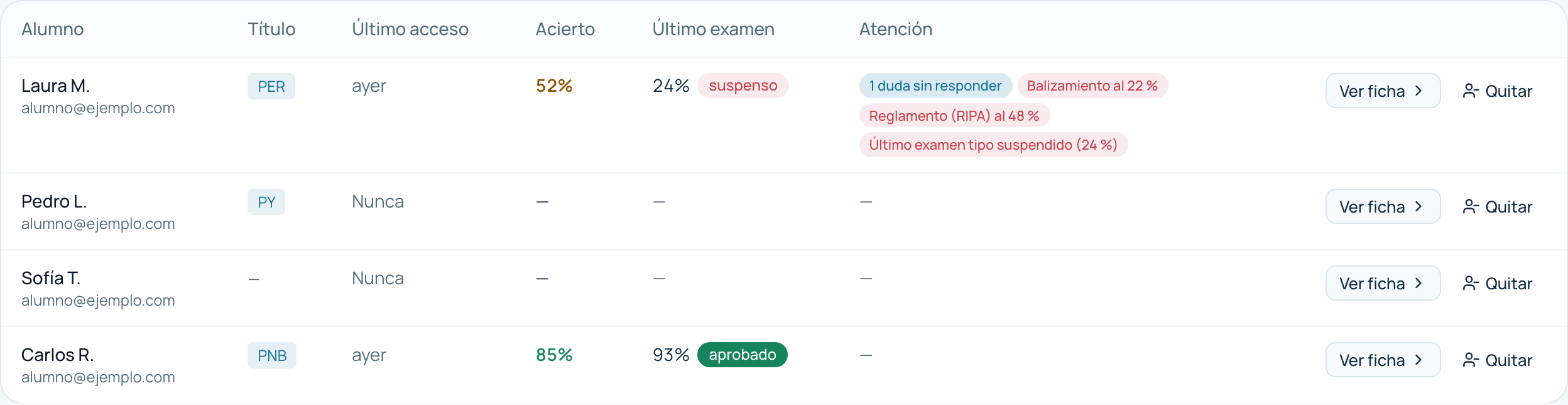
La columna Atención muestra una etiqueta por cada motivo. Están ordenados por importancia, y la lista se ordena por ellos:
| Etiqueta | Qué significa | Qué puedes hacer |
|---|---|---|
| 8 días sin actividad | Más de 7 días sin entrar a practicar. Si nunca ha entrado: "Sin actividad todavía". | Un mensaje corto suele bastar para que retome. |
| Balizamiento al 22 % | Un tema crítico del examen (por ejemplo Balizamiento, RIPA o Carta de navegación en el PER) por debajo del 60 % con al menos 10 respuestas. | Es lo que más suspensos causa: un repaso dirigido de ese tema. |
| Último examen tipo suspendido (24 %) | Su último examen tipo no llegó al aprobado, sea por nota o por superar los errores permitidos en un tema crítico. | Abre su ficha y mira en qué temas ha fallado. |
| 1 duda sin responder | Tiene una duda esperando tu respuesta. | Ve a la pestaña Dudas. |
El acierto se pinta en verde a partir del 70 %, en naranja entre el 50 % y el 70 %, y en rojo por debajo del 50 %. Son los mismos tramos que ve el alumno en sus estadísticas.
La ficha de un alumno
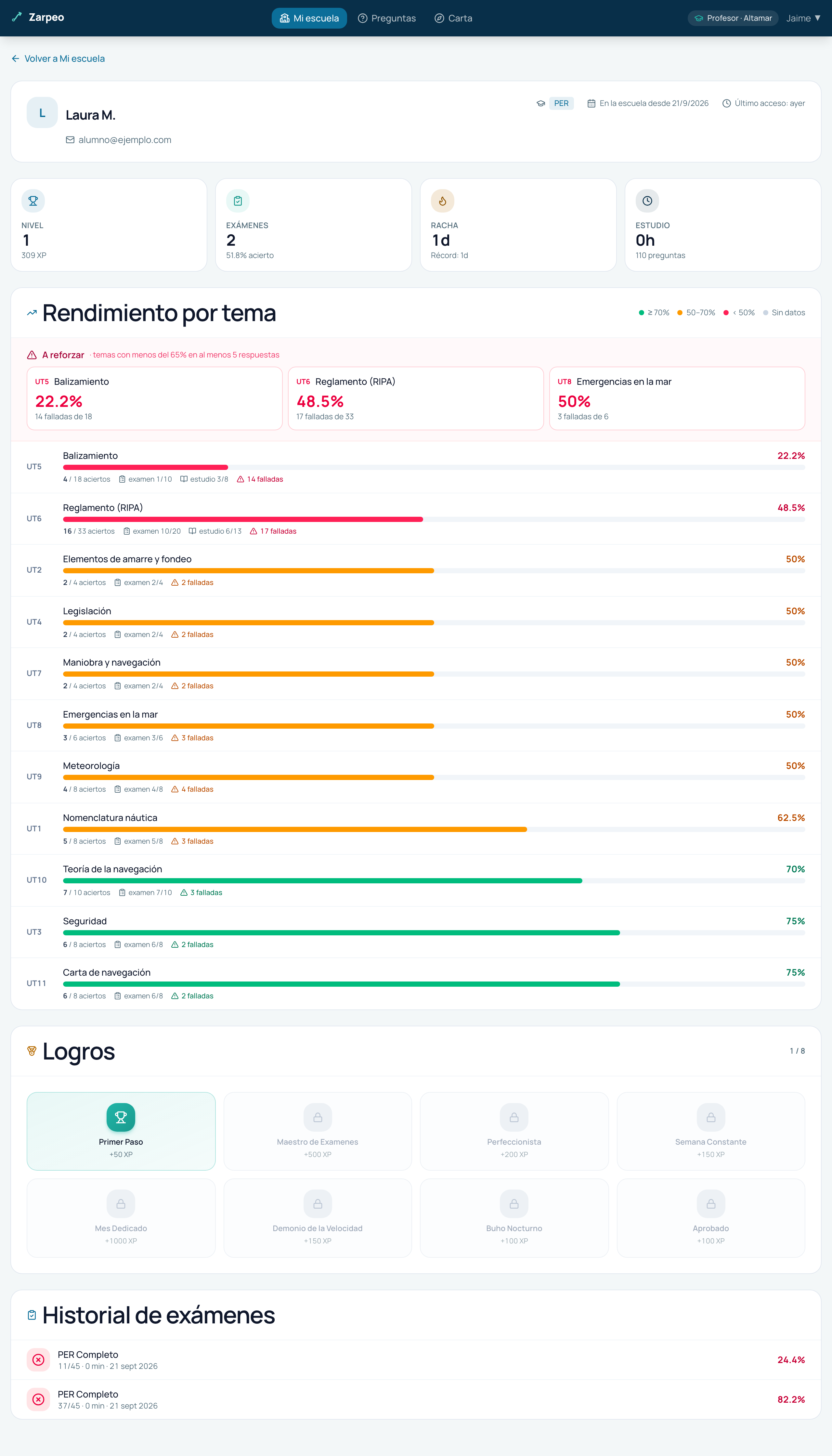
Pulsa Ver ficha en cualquier fila. Es la misma pantalla de estadísticas que ve el alumno, leída por ti:
- Nivel y XP, exámenes hechos con su acierto, racha de días seguidos practicando y preguntas de estudio.
- Rendimiento por tema, con el bloque A reforzar arriba (temas por debajo del 65 % con al menos 5 respuestas) y, en cada tema, cuántos aciertos vienen de exámenes y cuántos de estudio.
- Logros conseguidos e historial de exámenes tipo con nota y fecha.
Sus dudas las tienes en la pestaña Dudas de Mi escuela, con su nombre en cada hilo.
Las estadísticas del grupo
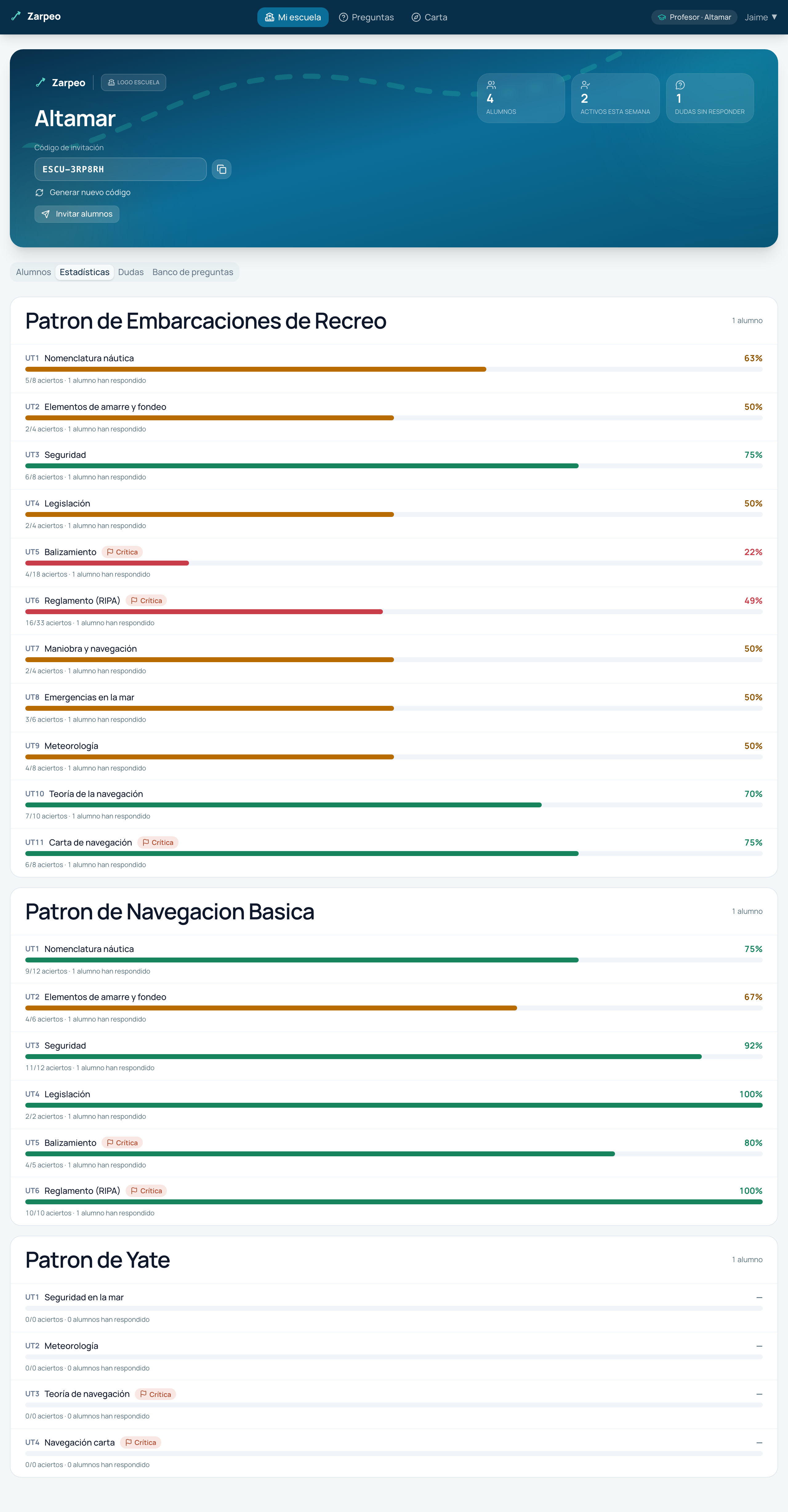
La pestaña Estadísticas suma las respuestas de toda tu clase, agrupadas por título (PER, PNB, PY, CY) y por tema. Los temas críticos llevan la marca Crítica: son los que en el examen oficial tienen un máximo de errores propio. Debajo de cada barra ves los aciertos sobre el total y cuántos alumnos han respondido, para saber si el dato es fiable.
Cómo usarlo en clase
Antes de cada clase
Dos minutos en la pestaña Alumnos: quién lleva días sin entrar y quién tiene un crítico en rojo. Es la lista de a quién preguntar hoy.
Al preparar un tema
Mira ese tema en Estadísticas. Si el grupo está bajo, dedica la sesión a las preguntas de ese tema en el banco.
Al acercarse el examen
Pide a todos un examen tipo y revisa al día siguiente los suspensos y sus temas críticos en la ficha.
Con las dudas
Si varios alumnos tropiezan con la misma pregunta, responde una vez y publícala para toda la escuela.
4 · Dudas
Las dudas
Tus alumnos pueden preguntarte desde cualquier pregunta: en la revisión de un examen tipo, en el modo estudio, en el detalle de la pregunta o en la Carta. El hilo nace con la pregunta dentro, para que no tengas que pedir contexto.
Cómo te llegan
- Por correo. Cada duda nueva te llega a tu correo con la pregunta y el mensaje del alumno.
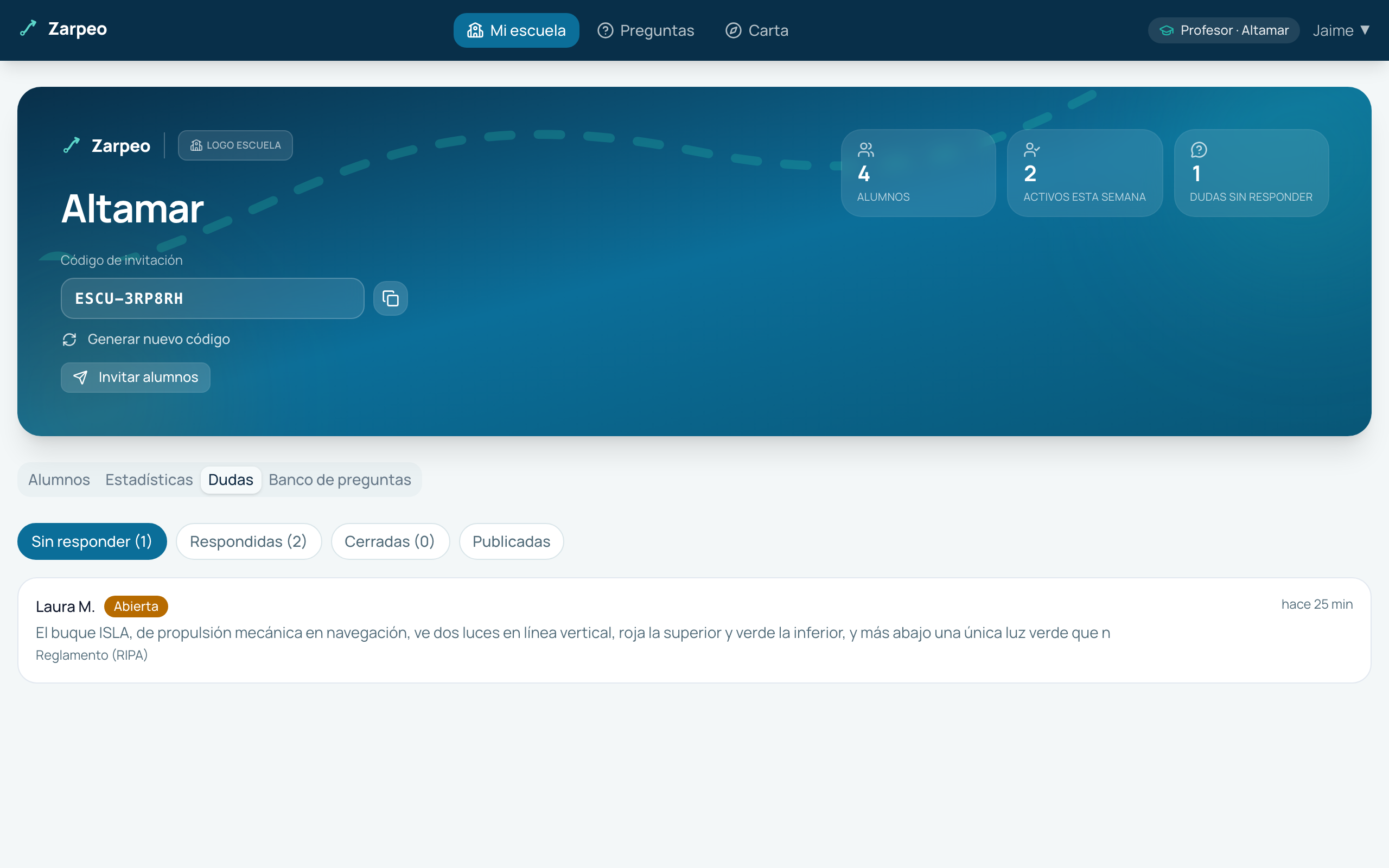
- En la aplicación. La pestaña Mi escuela de la barra superior muestra un número con las dudas pendientes de leer, y la cabecera de tu panel cuenta las que están sin responder.
Responder
- Entra en Mi escuela › Dudas y pulsa un hilo de la lista Sin responder.
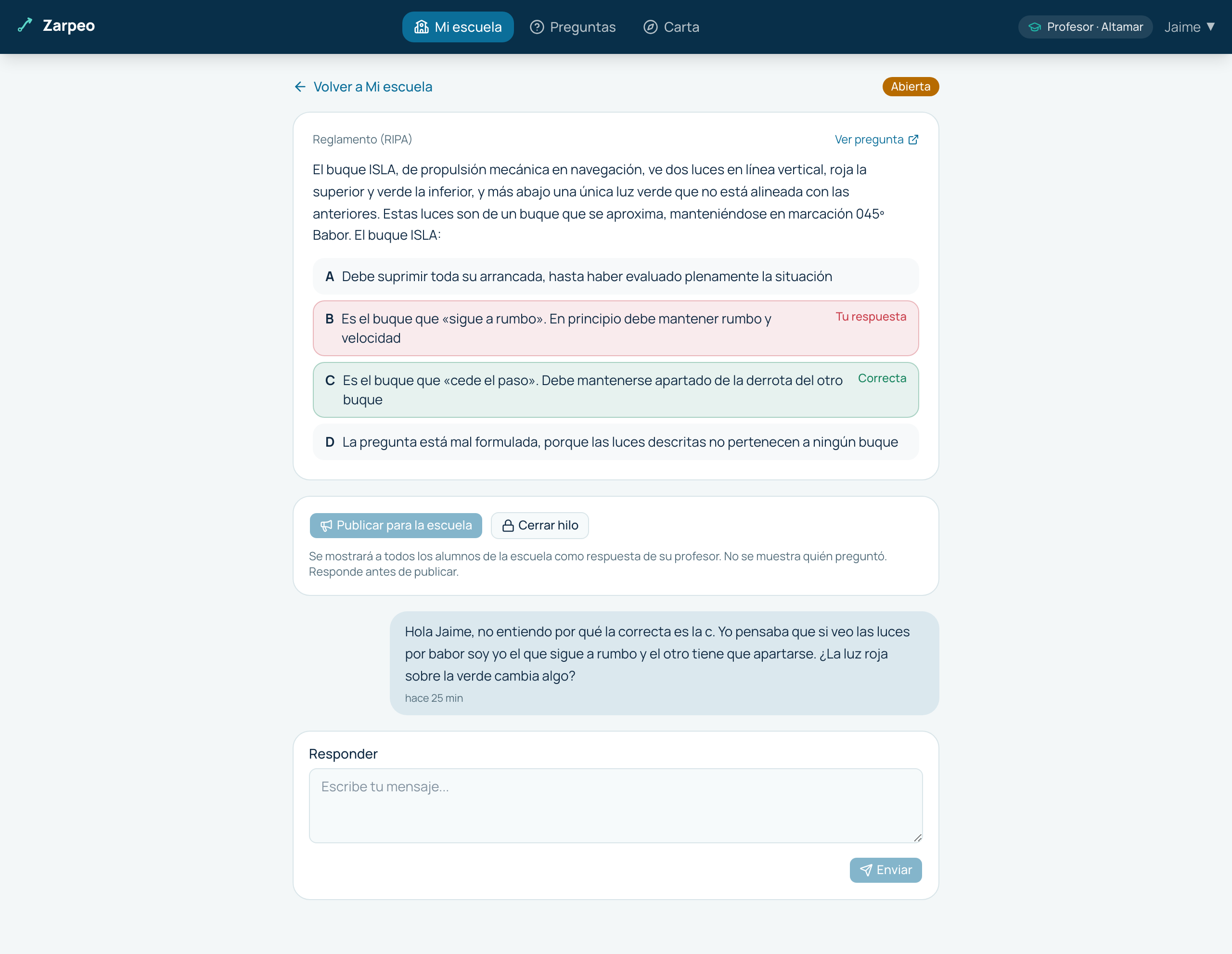
- Arriba tienes la pregunta con sus opciones. La que marcó el alumno aparece como Tu respuesta y la correcta como Correcta, así ves de un vistazo dónde se confunde. Ver pregunta abre el detalle en el banco.
- Escribe en Responder y pulsa Enviar. El alumno recibe un correo y la ve en su pestaña Dudas. Puede volver a escribir y tú también: es una conversación.
Publicar para toda la escuela
Si la duda es de las que se repiten, pulsa Publicar para la escuela después de responder. Tu última respuesta pasa a verse bajo esa pregunta para todos los alumnos de tu escuela, como Respuesta de tu profesor: en el detalle de la pregunta, en la revisión de un examen tipo y en el modo estudio después de contestar.
La publicación es anónima: nunca se muestra quién preguntó ni qué contestó. Solo se ve la pregunta y tu respuesta. Puedes retirarla cuando quieras con Despublicar.
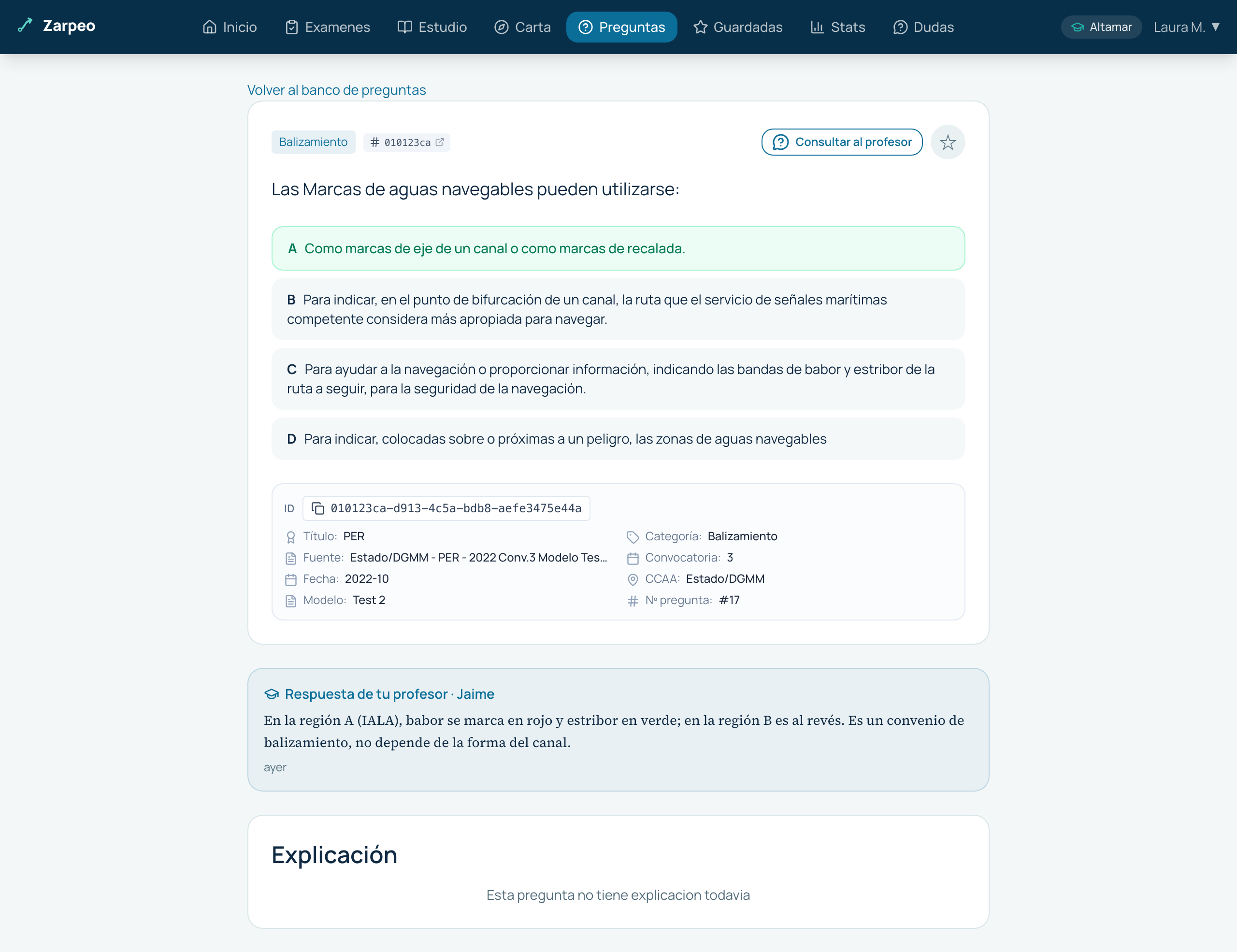
Cerrar y reabrir
Cuando la duda está resuelta, pulsa Cerrar hilo: pasa a la lista Cerradas y deja de contar como pendiente. Si el alumno vuelve a escribir, o si tú pulsas Reabrir, el hilo vuelve a estar activo. Cerrar un hilo no afecta a la respuesta publicada, que sigue visible para la escuela.
Responde pensando en que otros alumnos la leerán: una explicación corta de por qué la correcta es la correcta y por qué la opción marcada no lo es. Así la publicación sirve tal cual.
5 · Banco
Corregir el banco de preguntas
Si encuentras una pregunta con una errata, una opción mal escrita o una respuesta discutible, puedes corregirla o retirarla tú mismo.
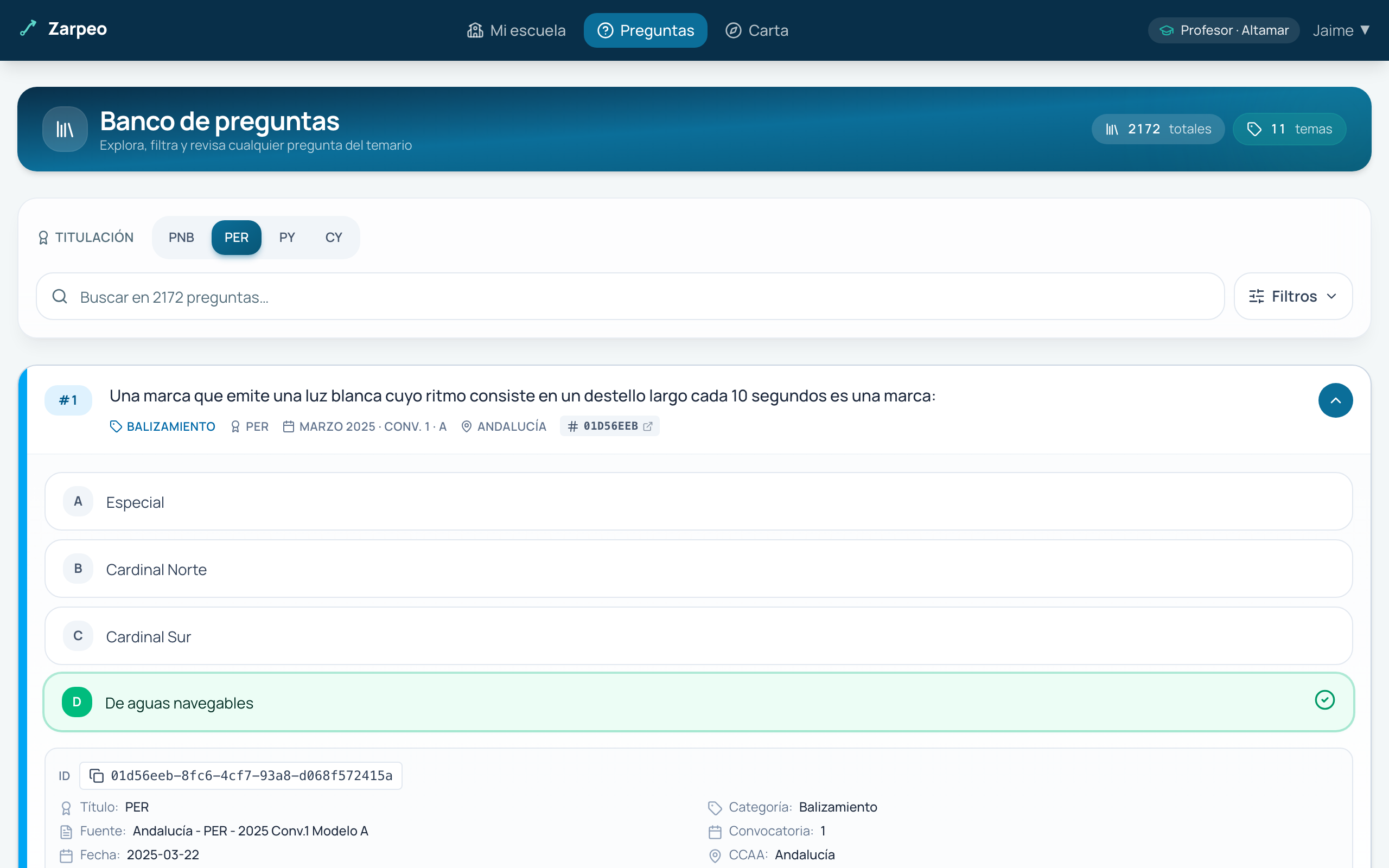
Como profesor tienes los botones Editar y Anular en tres sitios: en el banco (Preguntas en la barra superior, al desplegar una pregunta), en el detalle de cada pregunta y en la revisión de los exámenes tipo. La pestaña Banco de preguntas de Mi escuela te lleva al banco y lista tus cambios.
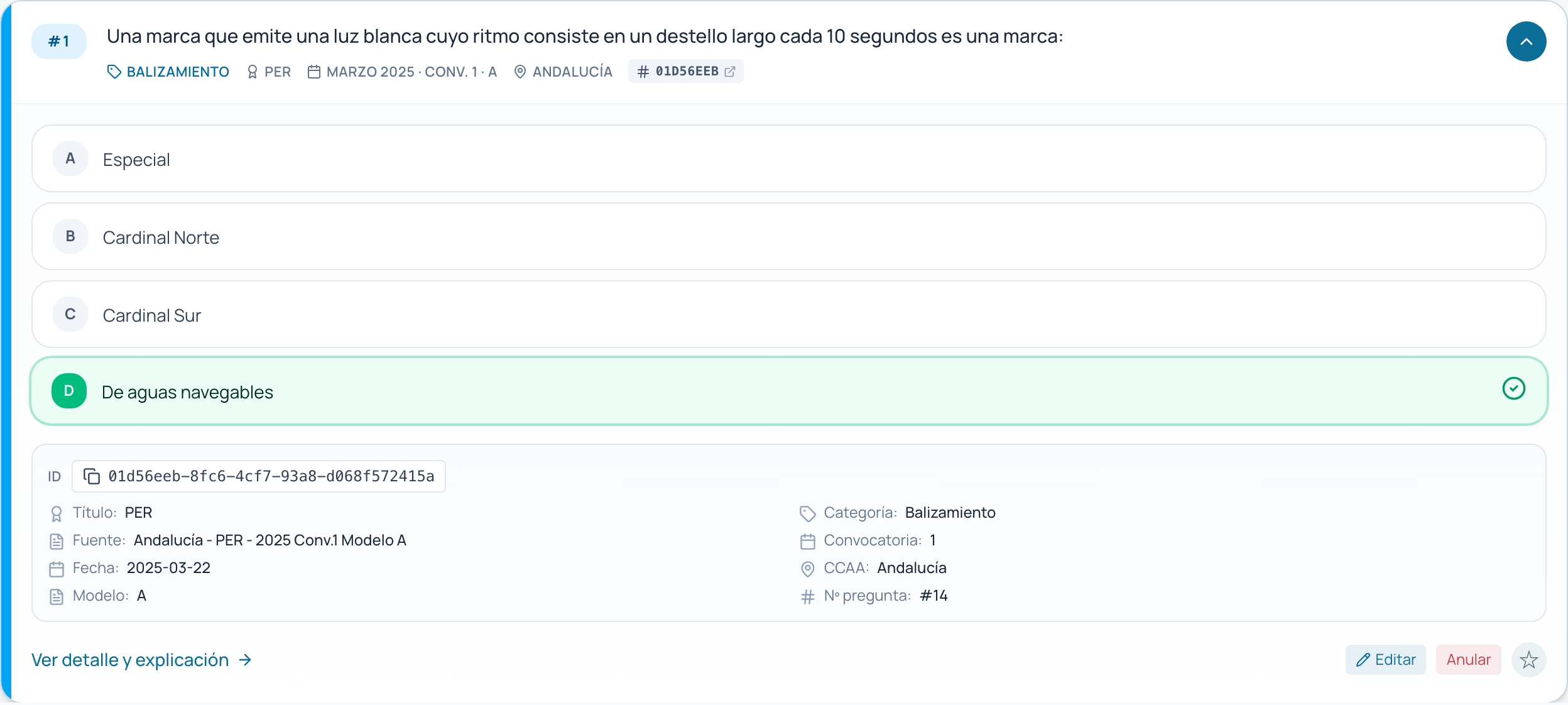
Editar
- Despliega la pregunta y pulsa Editar. Puedes cambiar el enunciado, el texto de las opciones y la respuesta correcta.
- Guarda. Verás un aviso: el cambio se aplica a todos los usuarios de Zarpeo y queda registrado con tu nombre y tu escuela. Confirma.
Anular
- Pulsa Anular y confirma con Anular para todos.
- La pregunta se retira de los exámenes tipo y de las sesiones de estudio nuevas. Sigue en el banco marcada como anulada, para que se pueda consultar y para que Restaurar la vuelva a poner en circulación.
Los cambios no son solo para tu escuela: los ven todos los usuarios de Zarpeo. Por eso cada edición guarda el antes y el después, quién la hizo y desde qué escuela. El equipo de Zarpeo revisa el registro y puede revertir un cambio si algo no es correcto. Úsalo para errores claros; si una pregunta te parece discutible, escríbenos antes.
6 · Ayuda
Preguntas frecuentes y contacto
¿Qué puedo ver de un alumno y qué no?
Ves su progreso por temas, sus exámenes tipo, sus logros, su racha y las dudas que te ha enviado. No ves sus preferencias ni su contraseña, y no puedes cambiarlas ni hacer exámenes en su nombre. Lo único que puedes hacer sobre su cuenta es quitarlo de la escuela.
¿Qué sabe el alumno sobre lo que veo?
Antes de unirse acepta un consentimiento que dice exactamente eso: que su profesor podrá consultar su progreso por temas, sus exámenes y sus dudas. Queda guardado con la fecha en que lo aceptó.
¿Puede un alumno salir de la escuela?
Sí, cuando quiera, desde su menú de usuario › Mi escuela › Salir de la escuela. Desde ese momento dejas de ver sus datos. Conserva su cuenta y su historial, y puede volver a unirse con el código.
¿Las respuestas publicadas muestran quién preguntó?
No. Una respuesta publicada solo muestra la pregunta y tu respuesta. Ni el nombre del alumno ni la opción que marcó.
¿Puedo hacer exámenes tipo con mi cuenta de profesor?
La cuenta de profesor está pensada para el panel: Mi escuela, el banco de preguntas y la Carta. No tiene exámenes tipo ni estudio propios. Si quieres practicar como un alumno, usa una cuenta aparte.
¿Podemos tener varios profesores en mi escuela?
Todavía no. En esta versión cada escuela tiene un único profesor, que además la administra. Varios profesores por escuela y grupos dentro de una escuela están previstos para más adelante.
¿Qué pasa si un alumno cambia de escuela?
Un alumno solo puede estar en una escuela. Para unirse a otra tiene que salir primero de la actual.
Para cualquier duda, un alumno que no consigue entrar o una pregunta del banco que quieras que revisemos, escríbenos a zarpeoapp@gmail.com. La guía en línea para escuelas está en zarpeo.com/ayuda/escuelas y la de tus alumnos en zarpeo.com/ayuda/alumnos.